


Spielerhilfe · Nachschlagewerk
Hilfe & Wiki.
Spielhilfe für die aktiven Spielorte und ein Nachschlagewerk für Blöcke, Gegenstände, Herstellungswege, Kreaturen und Zauber.
Dein Einstieg
Beginne deine Reise.
Der Launcher richtet das Spiel ein. In Haverfield helfen dir anschließend die Akte, die Karte und das HF-8.
Erste Schritte ansehen →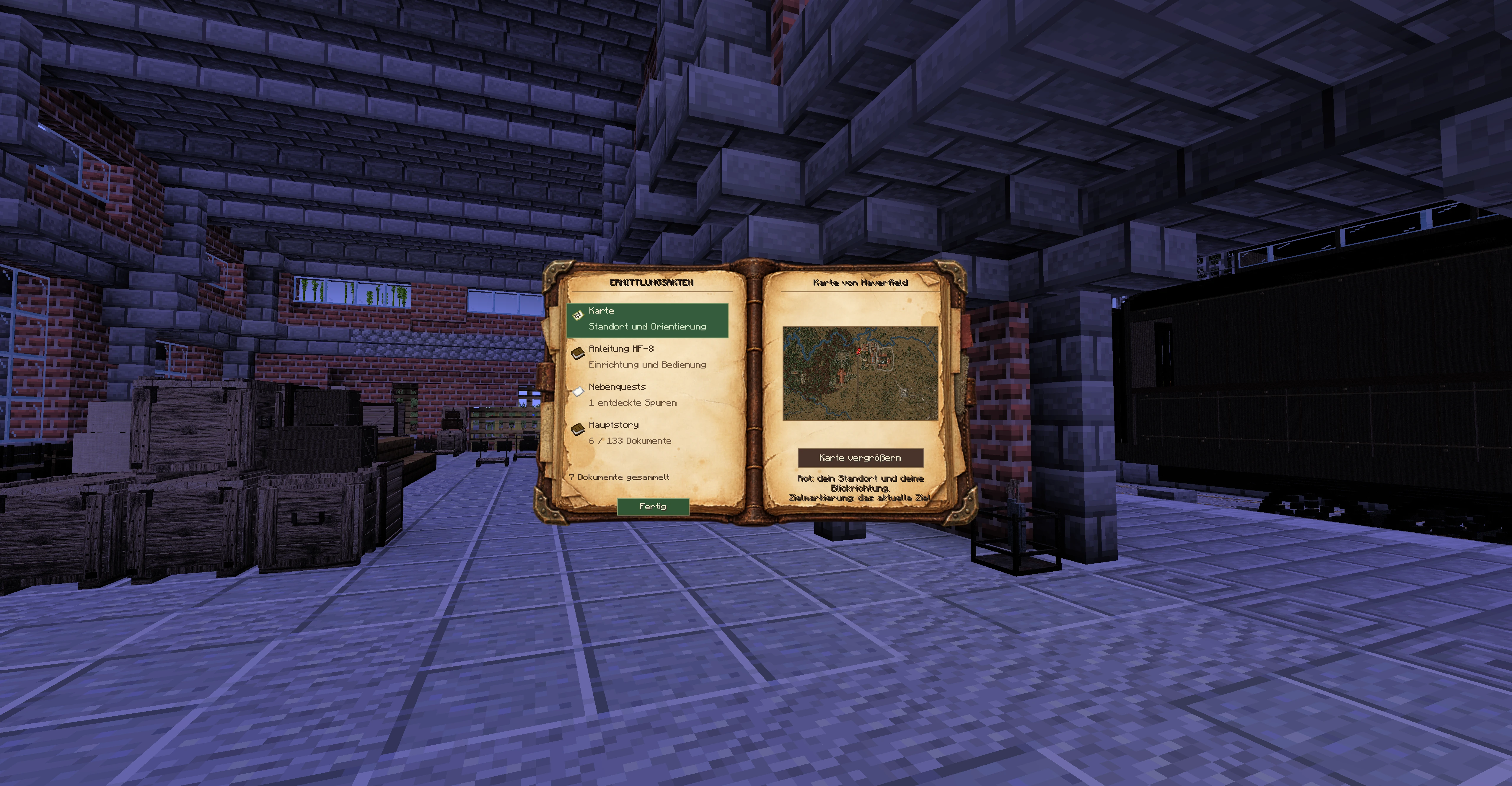
Spielen
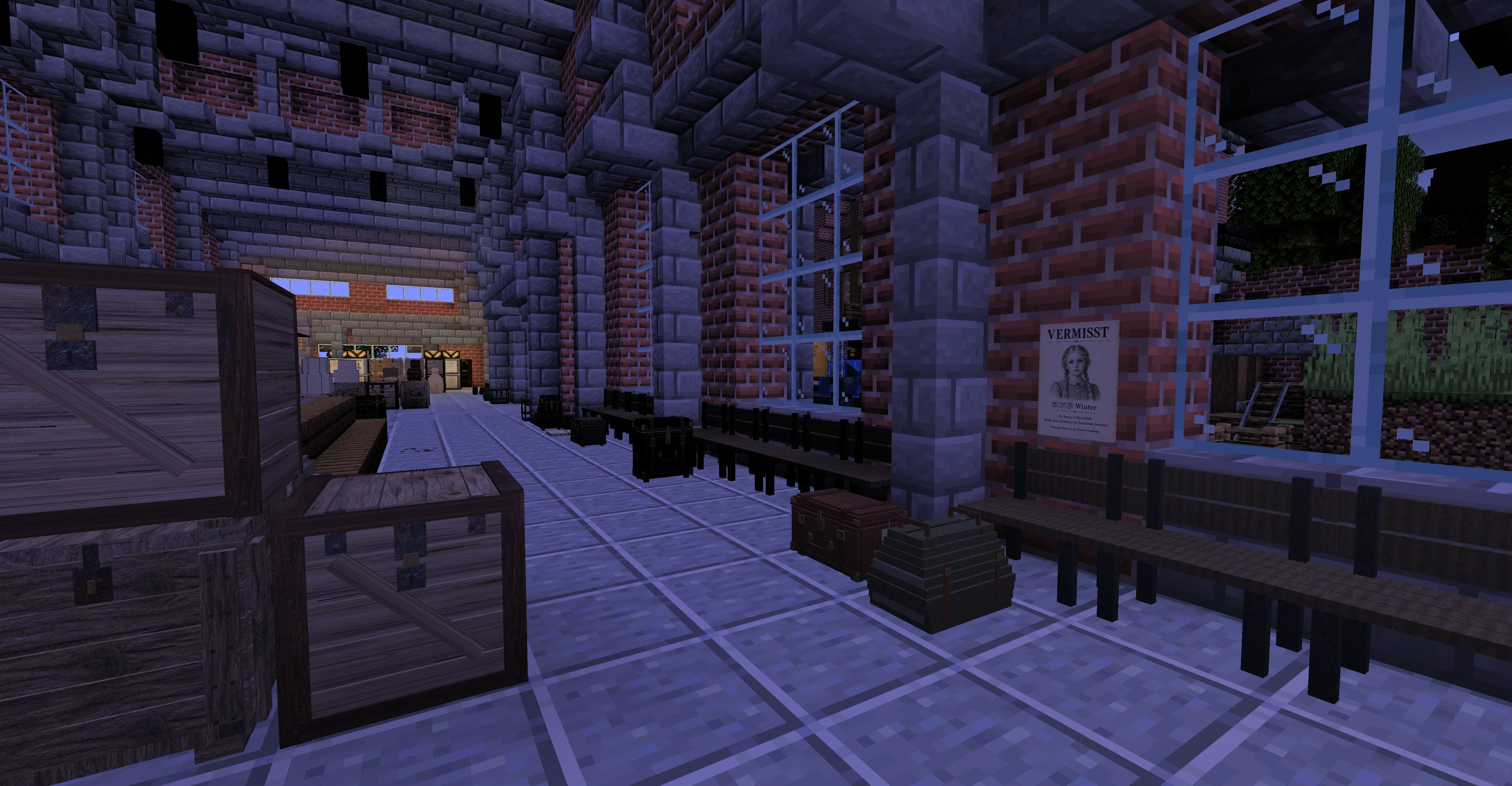 RatgeberErste SchritteLauncher, Spielbeginn und Hilfe bei Problemen.↗
RatgeberSpielwelten & VerfügbarkeitWelche Hilfe zu welchem Spielort gehört und was bereits spielbar ist.↗
RatgeberErste SchritteLauncher, Spielbeginn und Hilfe bei Problemen.↗
RatgeberSpielwelten & VerfügbarkeitWelche Hilfe zu welchem Spielort gehört und was bereits spielbar ist.↗
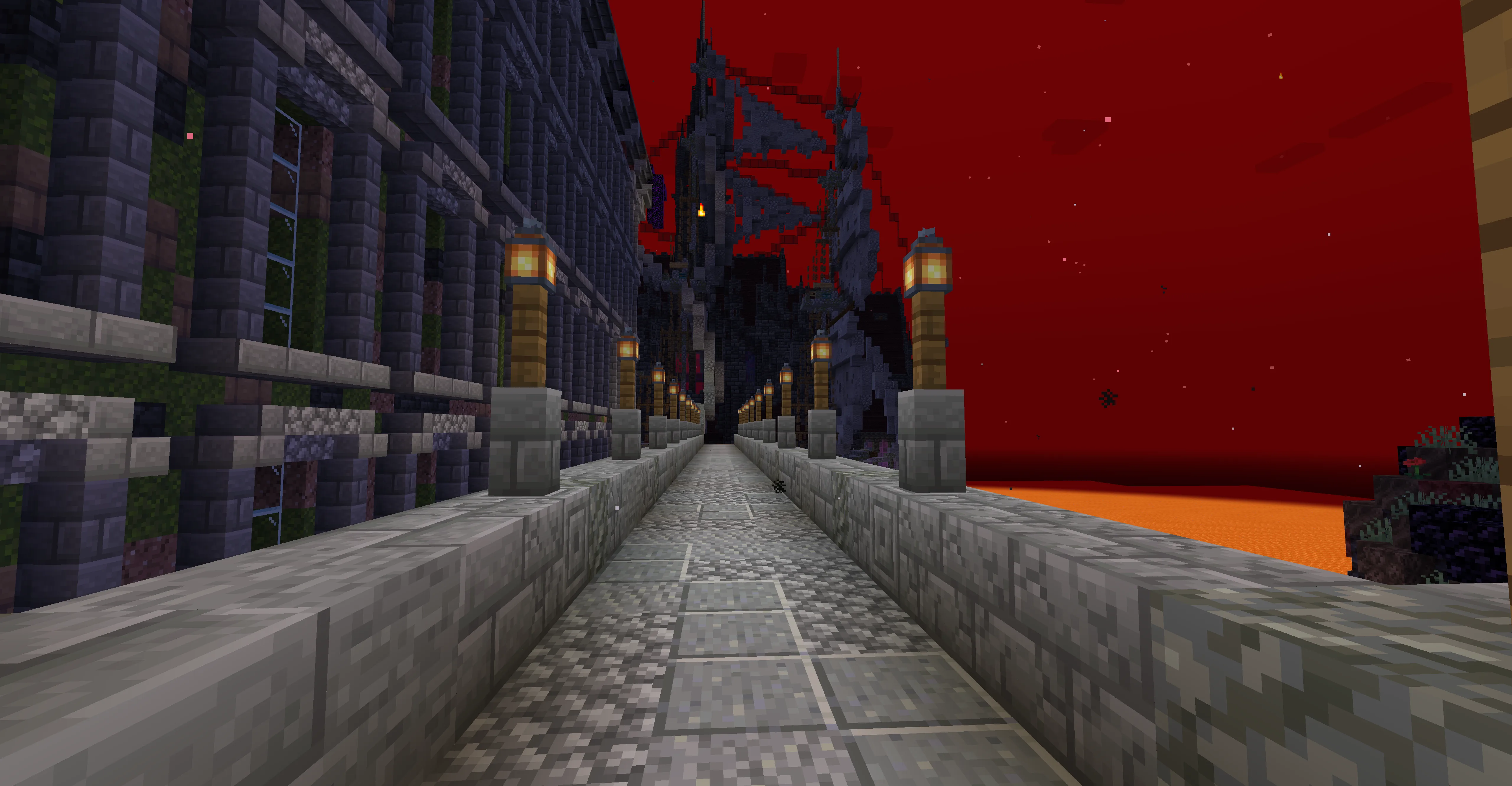 RatgeberBlackstone heuteDer aktuelle Spielort und der Unterschied zum geplanten Ausbau.↗
RatgeberHaverfield-Akte & DokumenteKarte, HF-8-Anleitung, Hauptgeschichte und Nebenakten lesen.↗
RatgeberBlackstone heuteDer aktuelle Spielort und der Unterschied zum geplanten Ausbau.↗
RatgeberHaverfield-Akte & DokumenteKarte, HF-8-Anleitung, Hauptgeschichte und Nebenakten lesen.↗
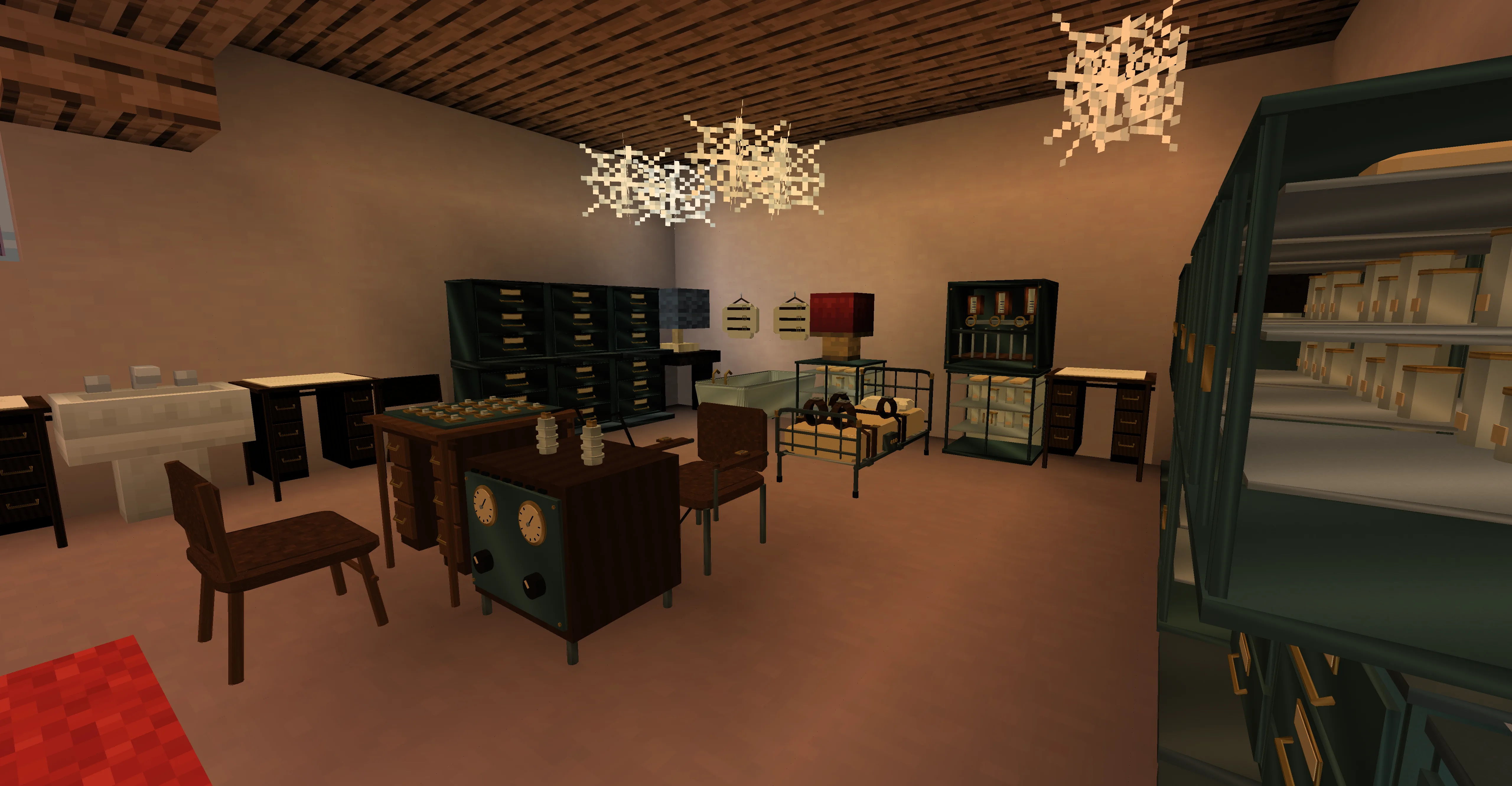 RatgeberHauptgeschichte & NebenquestsSpuren entdecken, Ziele auswählen und den Fortschritt behalten.↗
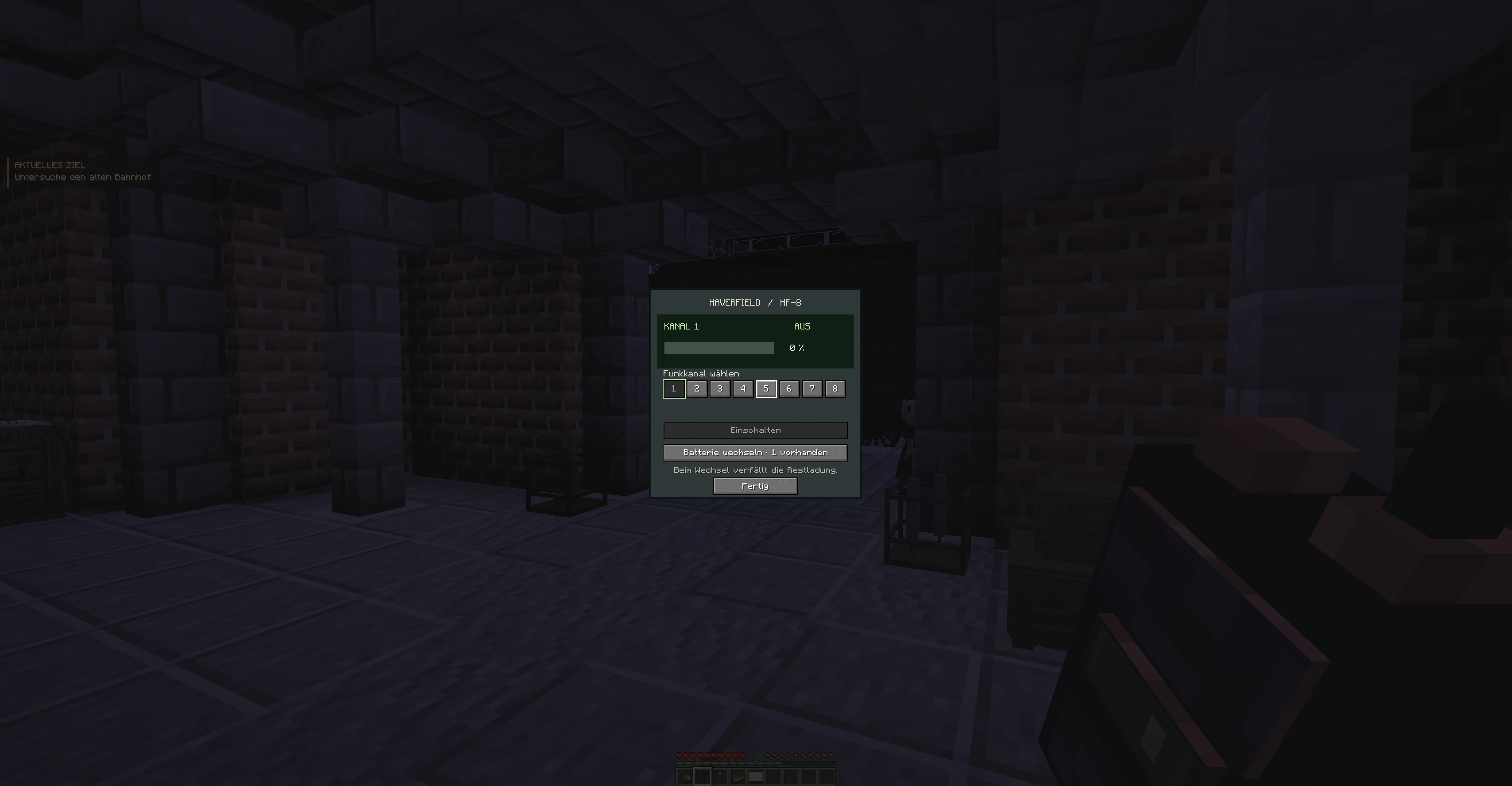 RatgeberHandfunkgerät HF-8Sprachchat einrichten, Kanal wählen und Batterie wechseln.↗
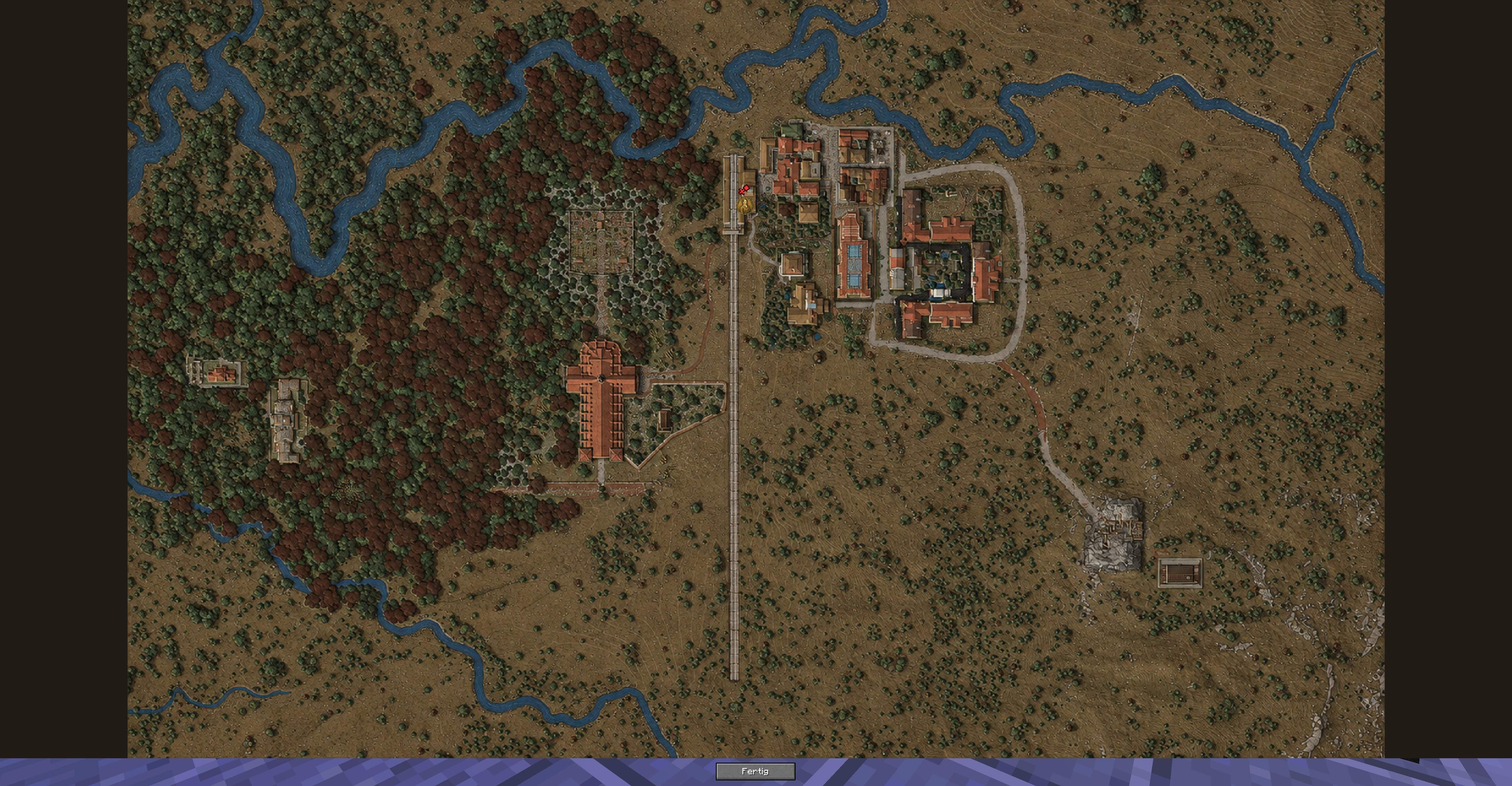 RatgeberKarte & OrientierungDen eigenen Standort, Ziele und die wichtigen Orte finden.↗
RatgeberReisen & OrteZwischen Spielorten wechseln, Spawn, Zuhause und Wegpunkte nutzen.↗
RatgeberKarte & OrientierungDen eigenen Standort, Ziele und die wichtigen Orte finden.↗
RatgeberReisen & OrteZwischen Spielorten wechseln, Spawn, Zuhause und Wegpunkte nutzen.↗
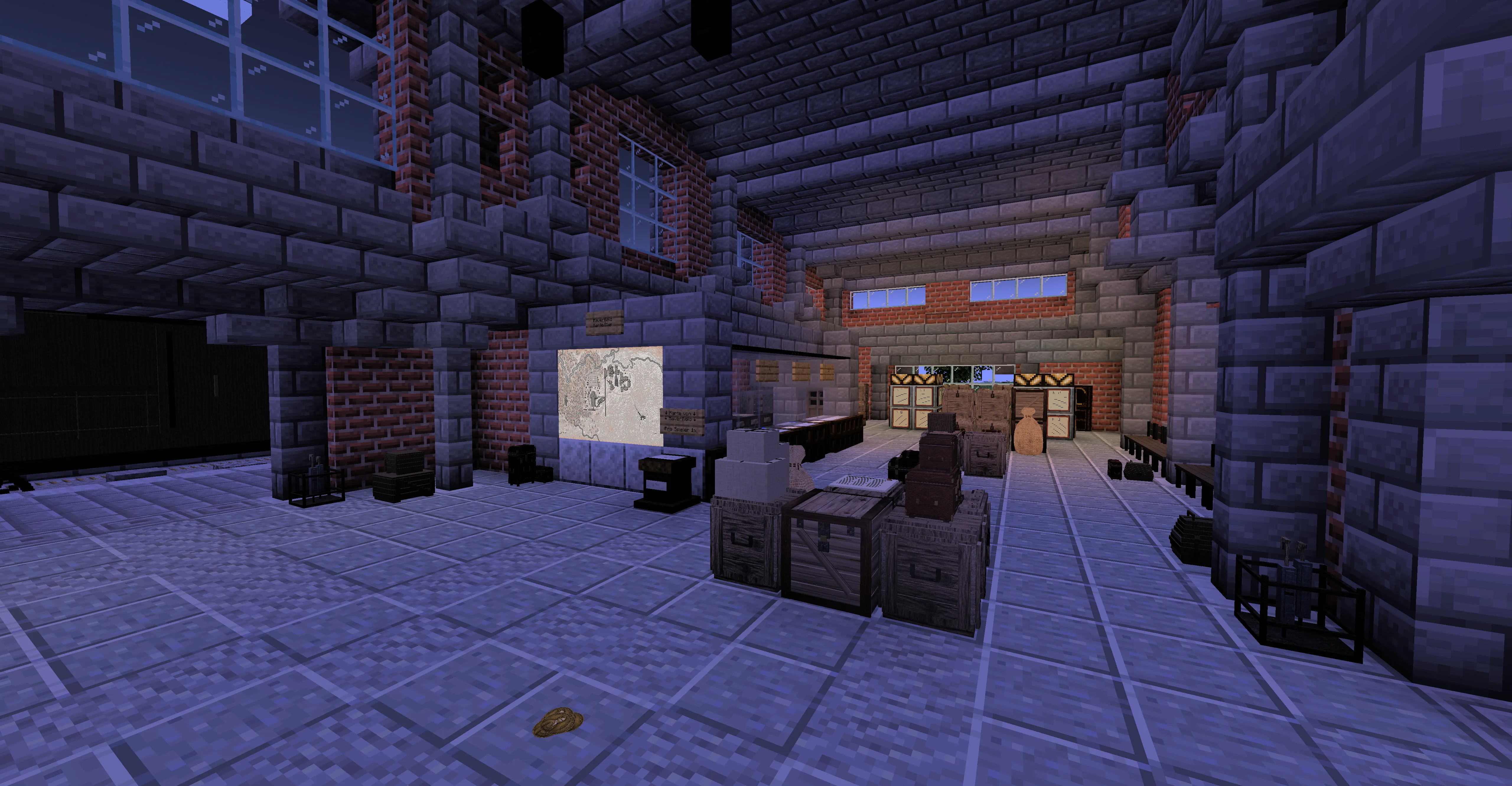 RatgeberZusammen spielenGruppe bilden, miteinander schreiben und gemeinsam reisen.↗
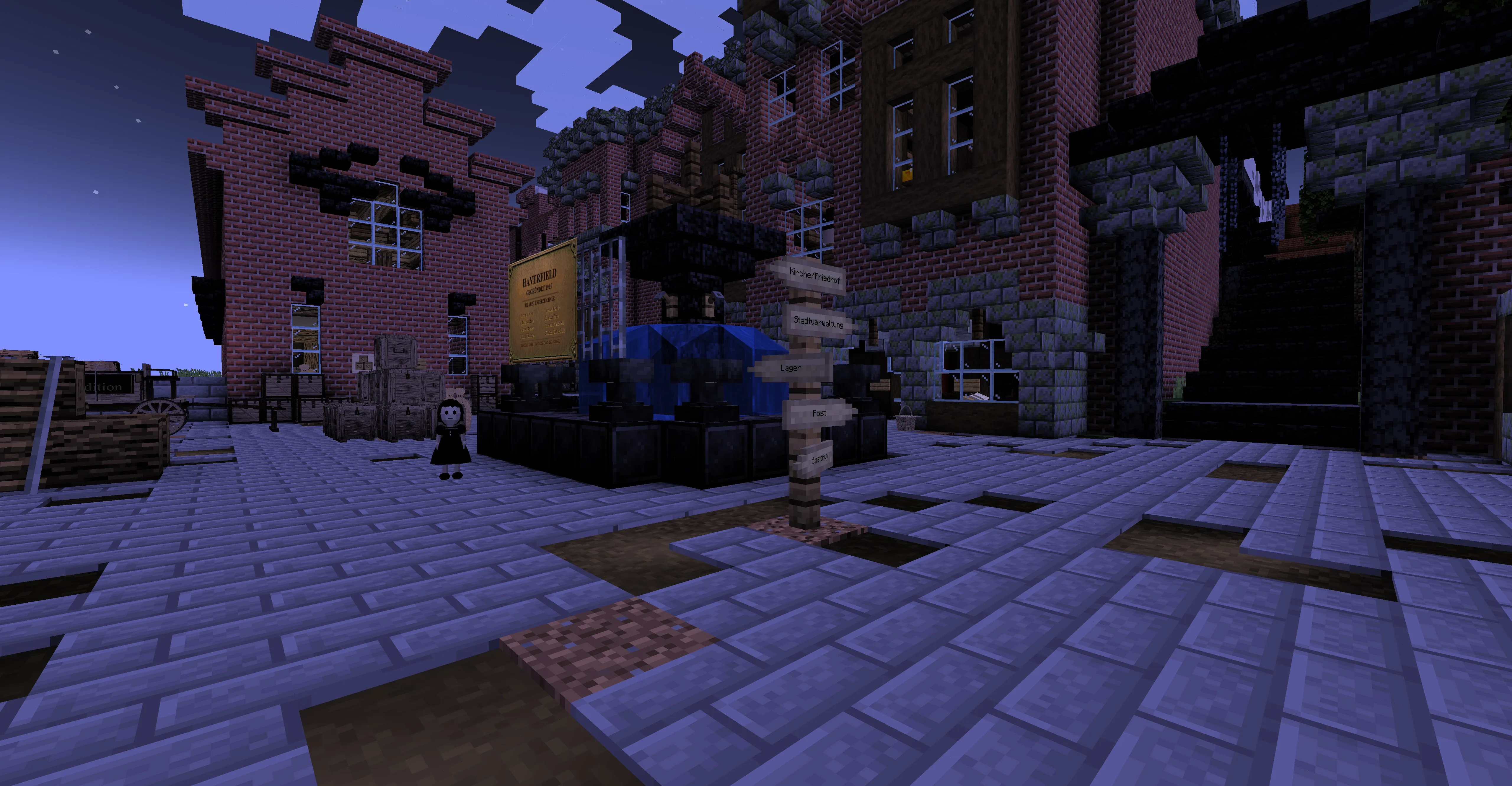 RatgeberChat & NachrichtenPrivatnachrichten, Gruppenchat und Post verwenden.↗
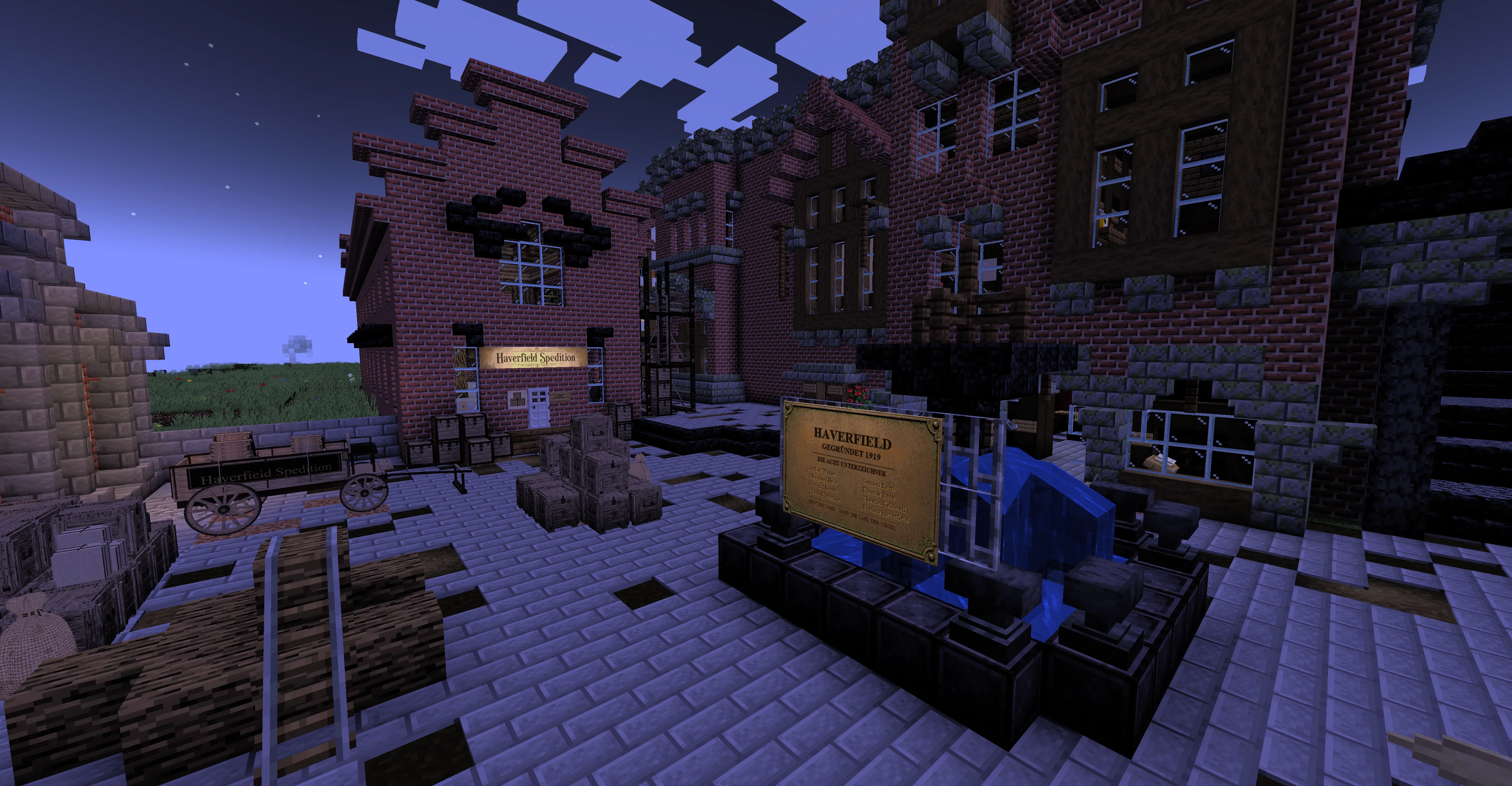 RatgeberGeld, Shop & SpeditionKontostand, Einkäufe, Verkäufe und Zustellung verstehen.↗
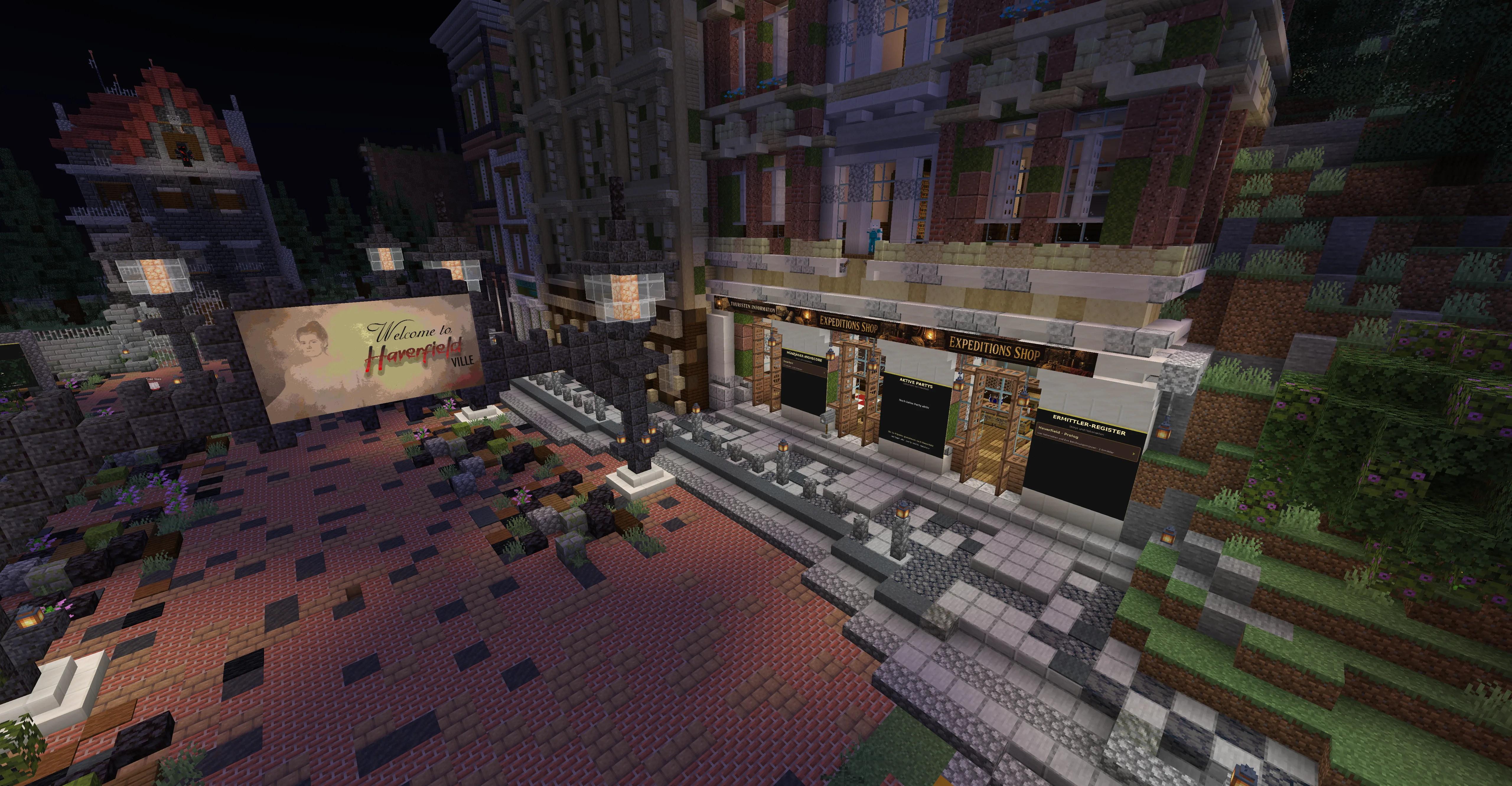 RatgeberTod & TodestruhenVerlorene Gegenstände und die eigene Truhenübersicht finden.↗
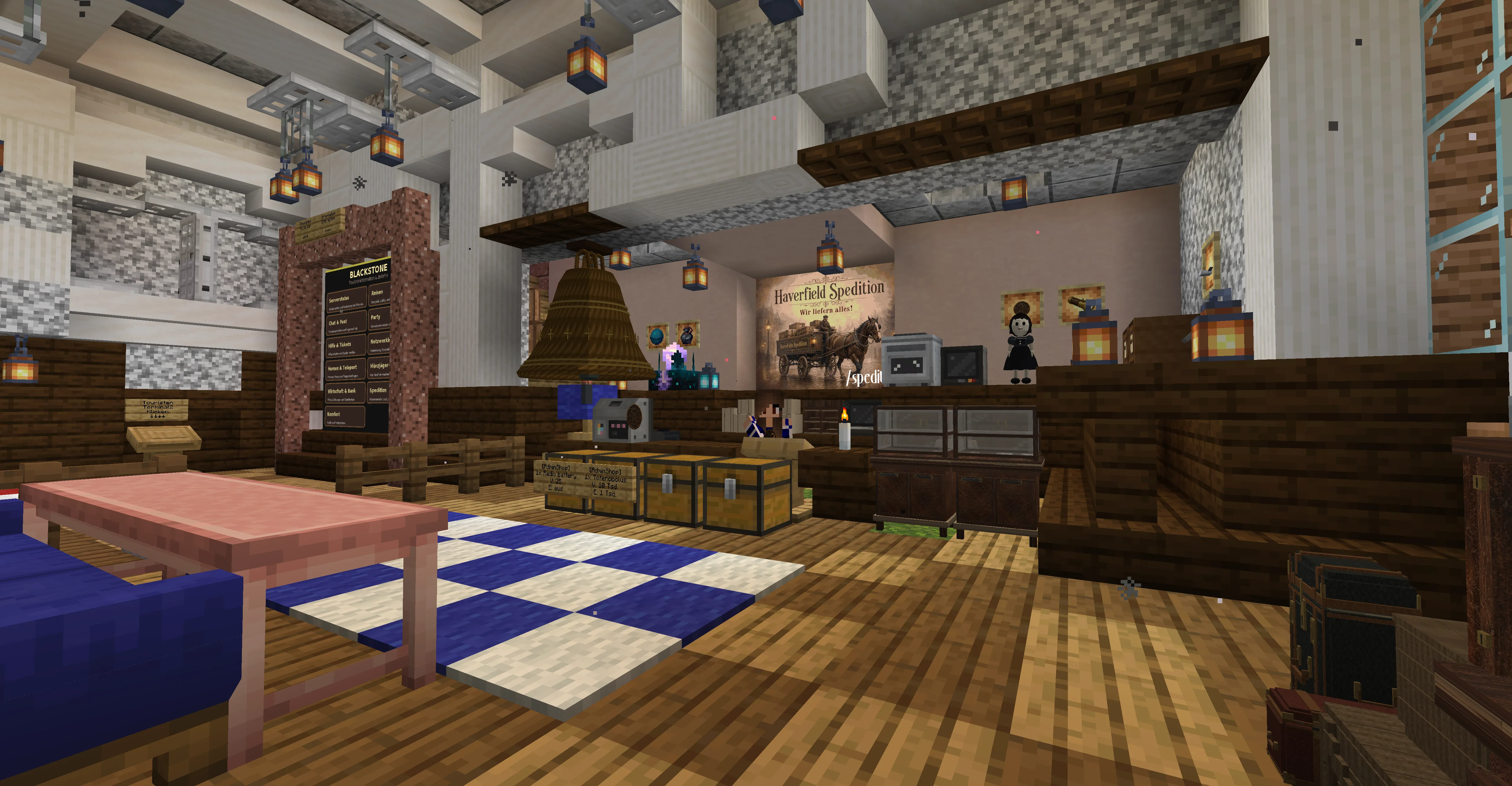 RatgeberHilfe & SupportProbleme eingrenzen, Team kontaktieren und Tickets schreiben.↗
Nachschlagen
 77 EinträgeBlöckeBaublöcke, Werkstätten und ihre Herstellung.↗
 39 EinträgeGegenständeWaffen, Werkzeuge, Materialien und Rüstung im Inventar.↗
 130 EinträgeRezepteZutaten, Ergebnis und passende Arbeitsstation.↗
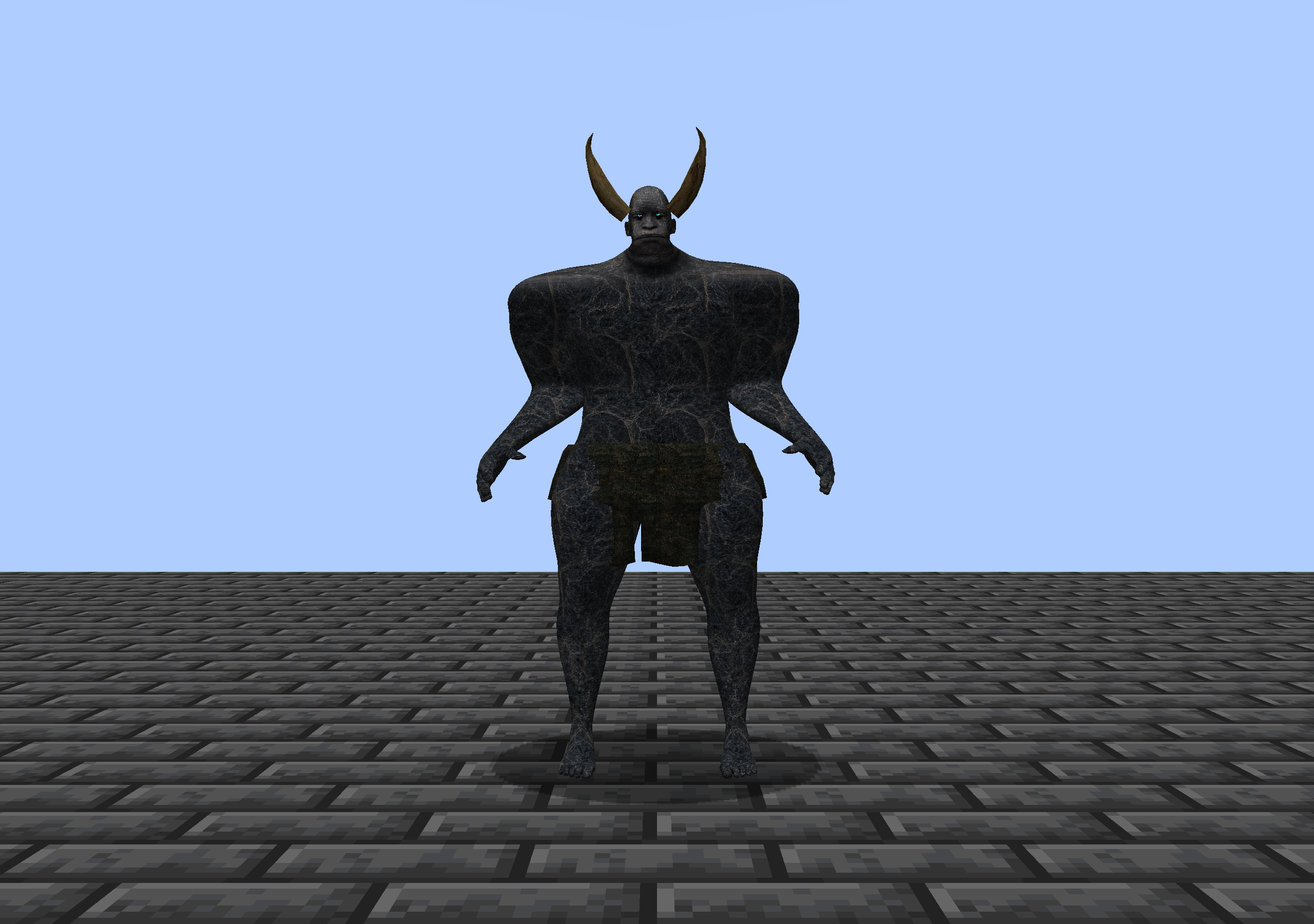 80 EinträgeKreaturen80 aufgenommene Gegner und Faunaarten aus dem Entwicklungsstand.↗
 14 EinträgeZauberWirkung, Magiekosten und Lernen der Künste.↗
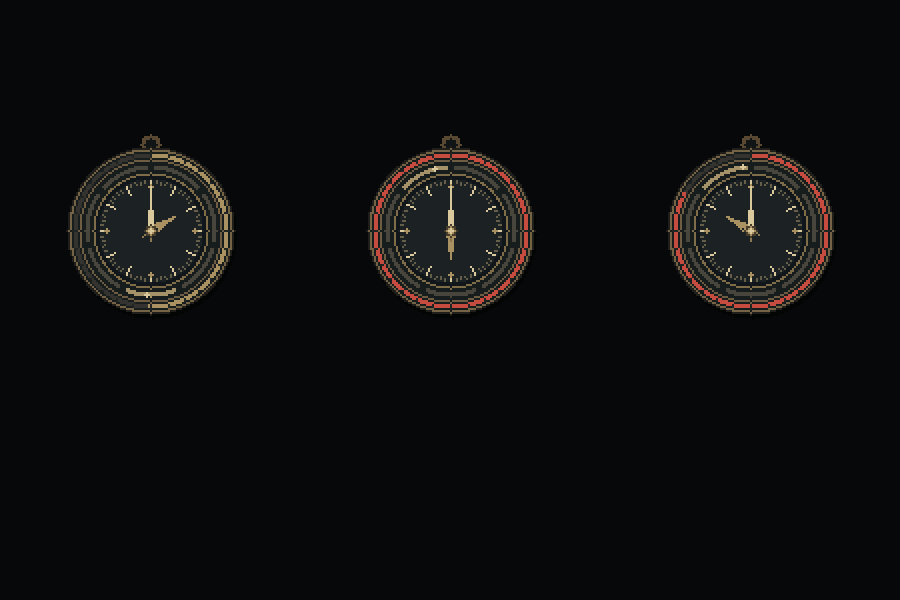 RatgeberDie Ring-UhrDie Totenwache erkennen und rechtzeitig Schutz suchen.↗
64 EinträgeBefehleSpielerbefehle für Reise, Gruppen, Hilfe und Blackstone.↗
RatgeberDie Ring-UhrDie Totenwache erkennen und rechtzeitig Schutz suchen.↗
64 EinträgeBefehleSpielerbefehle für Reise, Gruppen, Hilfe und Blackstone.↗
Rezepte und Gegenstände beschreiben den lokal geprüften Stand Survival 0.15.0 / World 0.10.0. Die 80 Kreaturenbilder stammen aus dem lokal geprüften Stand Survival 0.15.1. Diese Fassungen sind noch nicht auf den Spielservern aktiviert.