


Launcher laden
Wähle auf der Startseite Windows, macOS oder Linux. Für macOS gibt es Ausgaben für Apple Silicon und Intel.
Zum Download →Spielerhilfe
Der Launcher richtet deine Spielinstanz ein. Auf Haverfield führen dich Akte, Karte und Zielspur durch den Spielbeginn.
Wähle auf der Startseite Windows, macOS oder Linux. Für macOS gibt es Ausgaben für Apple Silicon und Intel.
Zum Download →Der Launcher legt eine eigene Instanz an, prüft die benötigten Dateien und aktualisiert sie.
Starte das Spiel im Launcher. Die Verbindung zum Netzwerk wird automatisch eingerichtet.
Der Haverfield Launcher richtet eine eigene Instanz ein und prüft die Spieldateien automatisch. Launcher auswählen →
Für die Spielorte mit Mods werden Minecraft Java 1.21.1, NeoForge 21.1.228 und das aktuelle Modpack der Homepage benötigt. Die normale Lobby hat ein getrenntes Spielprofil. NeoForge und Modpack →
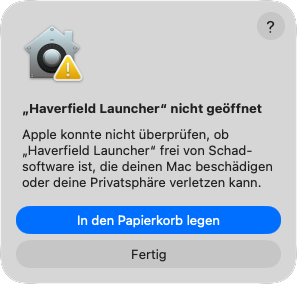
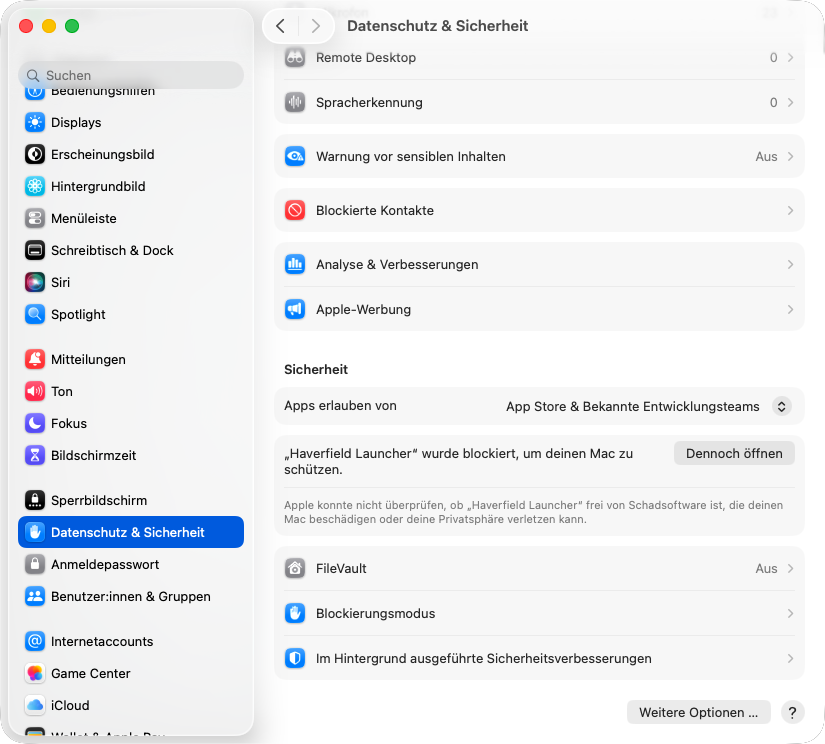
Falls macOS den ersten Start blockiert: Schließe die Meldung mit „Fertig“, öffne in den Systemeinstellungen „Datenschutz & Sicherheit“ und wähle für den Haverfield Launcher „Dennoch öffnen“.
Haverfield
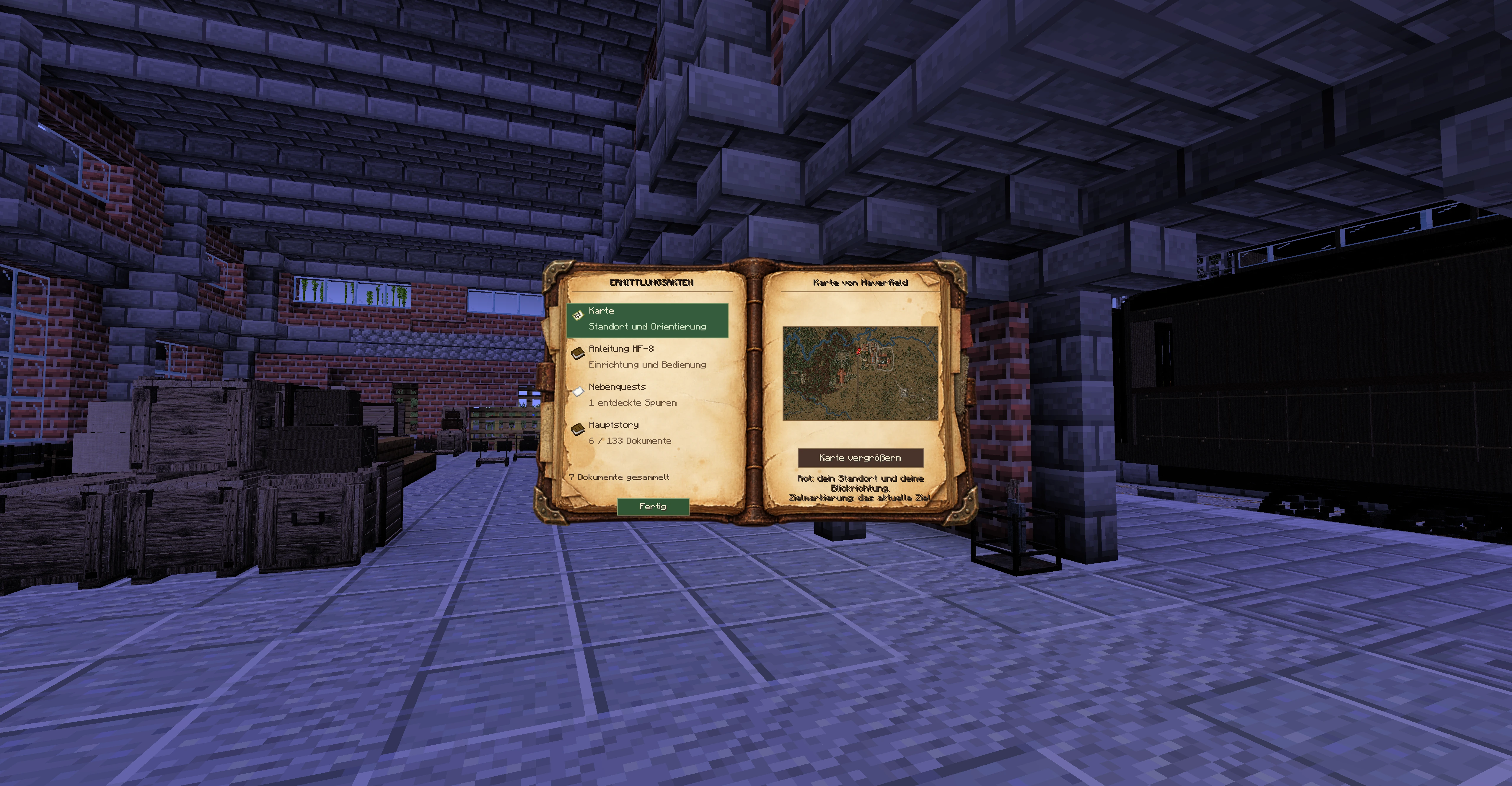
Öffne die Akte mit Rechtsklick. Darin findest du Karte, HF-8-Anleitung, Hauptgeschichte und entdeckte Nebenakten. Dokumente liest du durch Anklicken in der jeweiligen Liste.
Blackstone · Entwicklungsstand
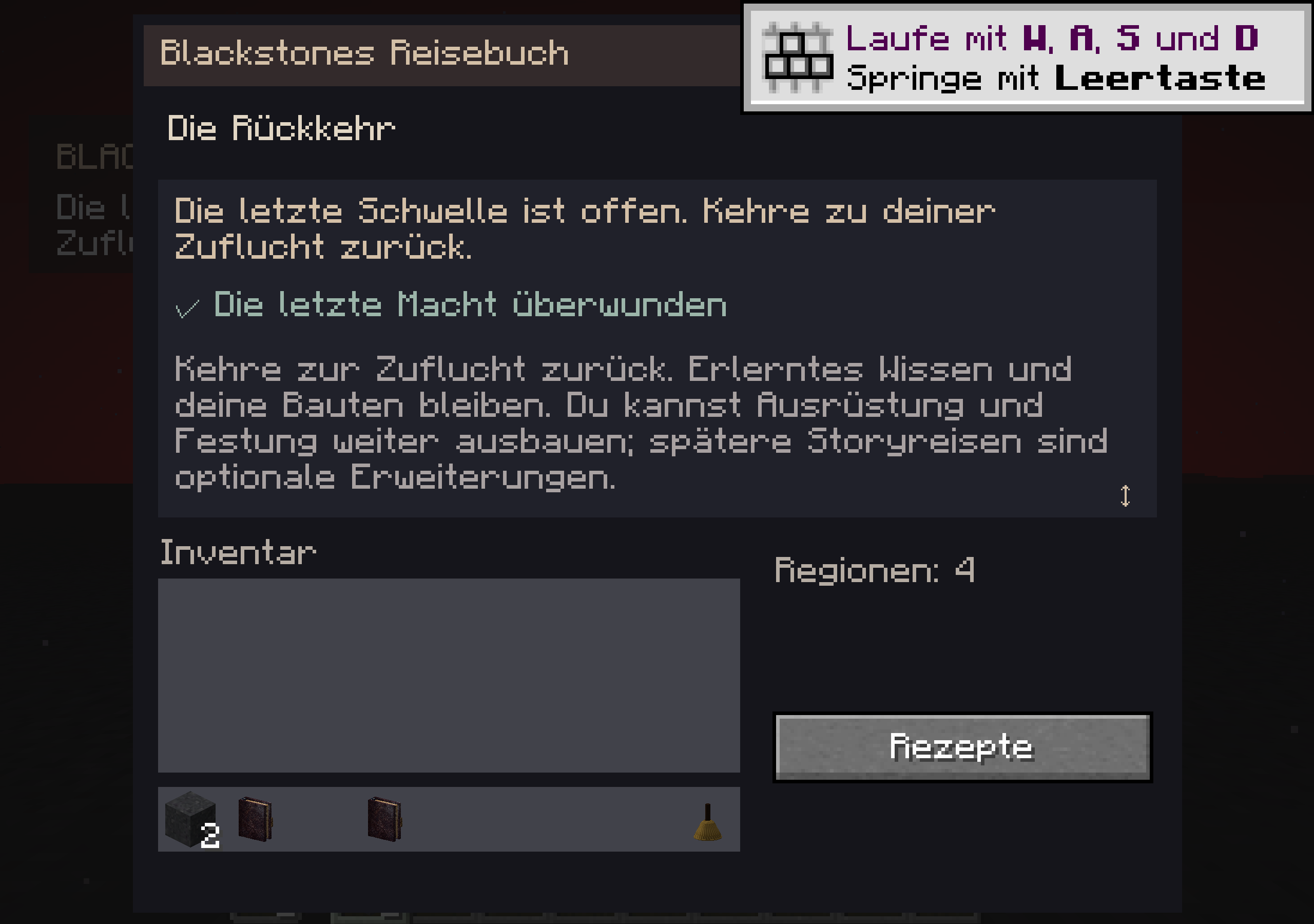
Der lokal geprüfte, noch nicht aktivierte Blackstone-Stand zeigt erreichte Schritte, Erkundungen und gelernte Künste. Dort öffnet „Rezepte“ den Katalog; hergestellt wird an der jeweils genannten Station. /blackstonereise nennt in diesem Entwicklungsstand den nächsten Abschnitt.
Gründungsplan, neue Vermessung und Evelinas Exemplar zeigen unterschiedliche Spuren des Ortes. Karten ansehen →
Acht Symbole kennzeichnen wichtige Orte. Orientierung ansehen →
Haverfield-Kronen, Nox und der Obolus erfüllen jeweils einen eigenen Zweck. Währungen ansehen →
Im Discord erhältst du Hilfe und aktuelle Mitteilungen zum Netzwerk. Discord öffnen →
Apple Silicon ist für M-Prozessoren. Intel ist für ältere Intel-Macs.
Starte den Launcher erneut und lasse die Dateien prüfen.
Prüfe den Netzwerkstatus auf der Startseite und starte den Launcher neu. Über Arbeiten informieren wir auch im Discord.
Im Befehlsverzeichnis findest du die wichtigsten Funktionen. Für persönliche Hilfe erreichst du die Community im Discord.